

在开始最好先通过 windows 版本 QDjob_editor.exe 添加好用户并成功完成测试,以下步骤默认已经完成用户配置,有config.json,cookies文件夹
宝塔面板部署
新手在服务器设备性能充足情况下使用宝塔面板部署可以方便很多
宝塔面板安装
复制执行下方通用一键安装脚本
if [ -f /usr/bin/curl ];then curl -sSO https://download.bt.cn/install/install_panel.sh;else wget -O install_panel.sh https://download.bt.cn/install/install_panel.sh;fi;bash install_panel.sh ed8484bec
自动安装完成后宝塔面板的初始登录信息会显示在上方安装日志,注意查看
注意需要根据实际情况开放宝塔面板端口
容器编排
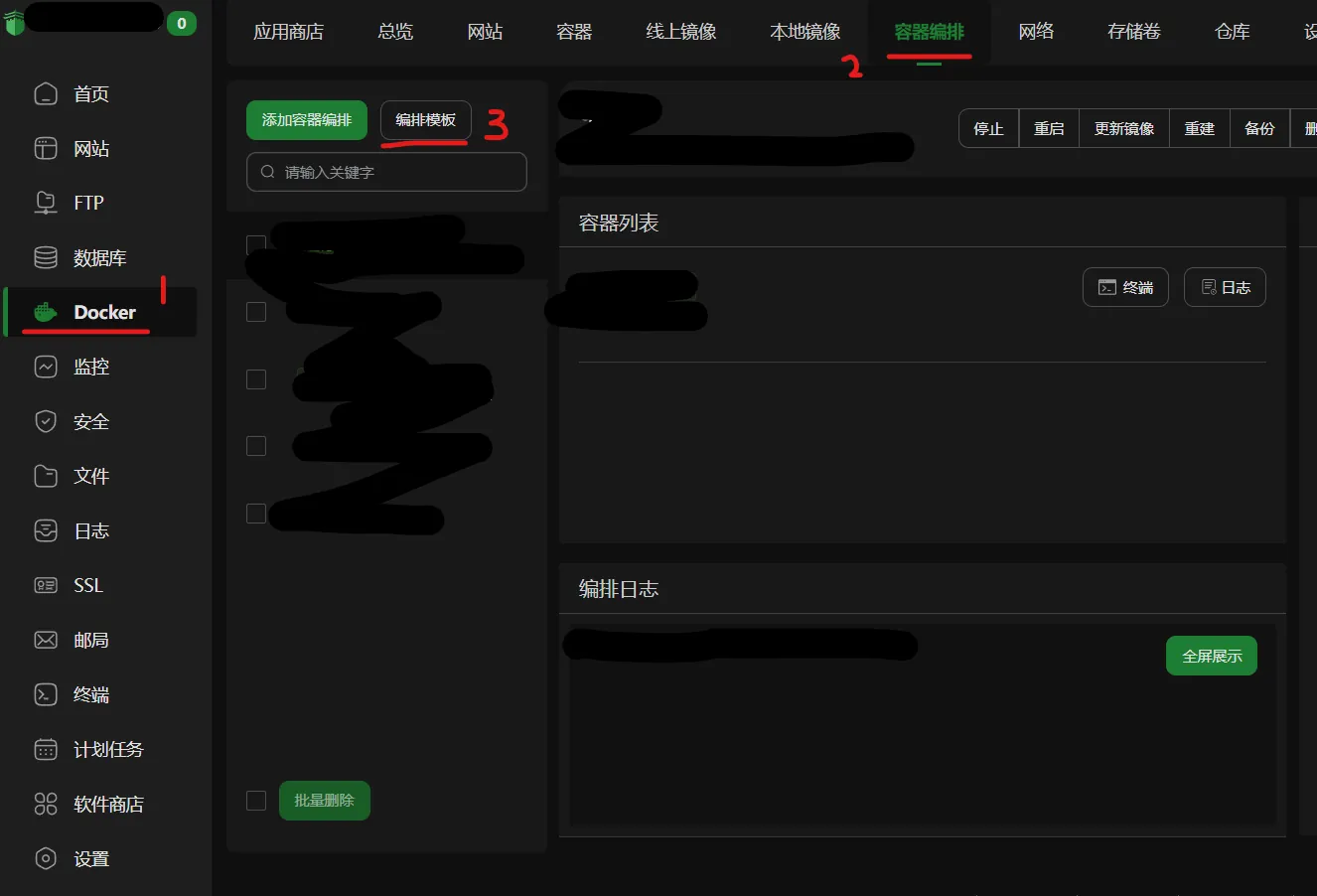
左侧点击 docker(初次使用需要安装),再右侧点击容器编排,编排模板,点击添加
模板名字任意,compose 内容填写见附录compose 容器编排
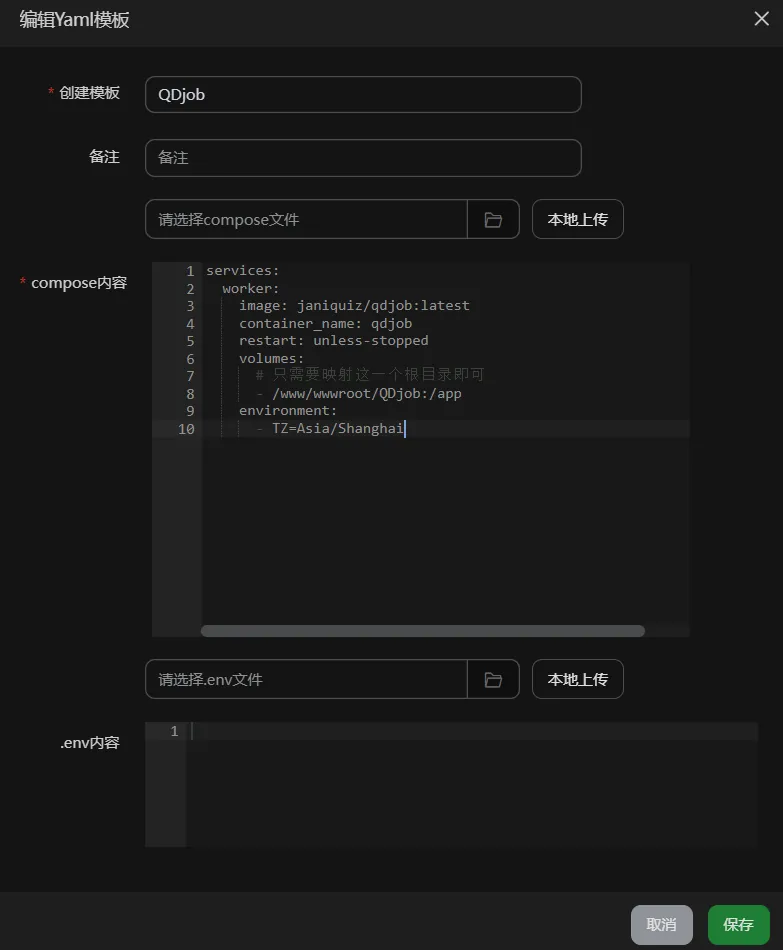
按图中设置完毕即可保存
添加容器
还是在容器编排页面,点击添加容器编排,使用模板,编排模板选择之前创建的模板,容器名任意,设置好后点击创建
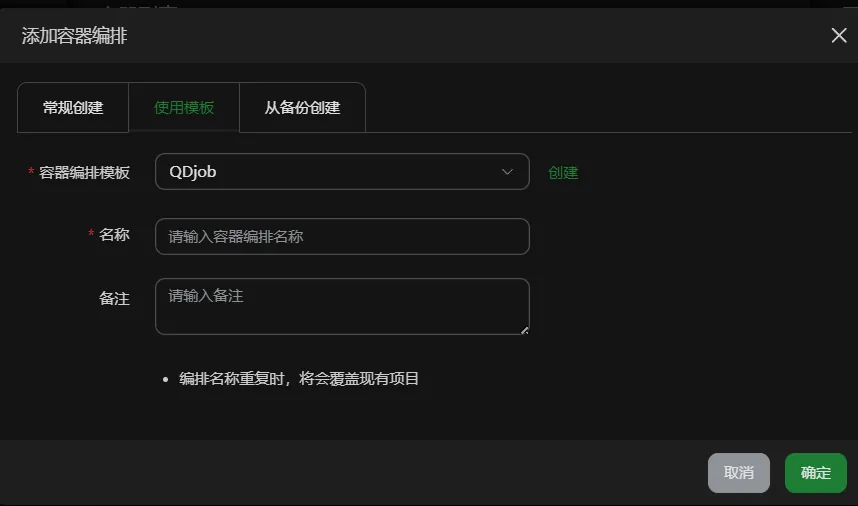
接下来会自动拉取镜像并创建容器,等待容器成功创建就会自动运行
导入配置
在右方菜单点击文件,跳转到 compose 中映射的文件夹,这里是/www/wwwroot/QDjob,将本地配置好的config.json,cookies文件夹拖入覆盖
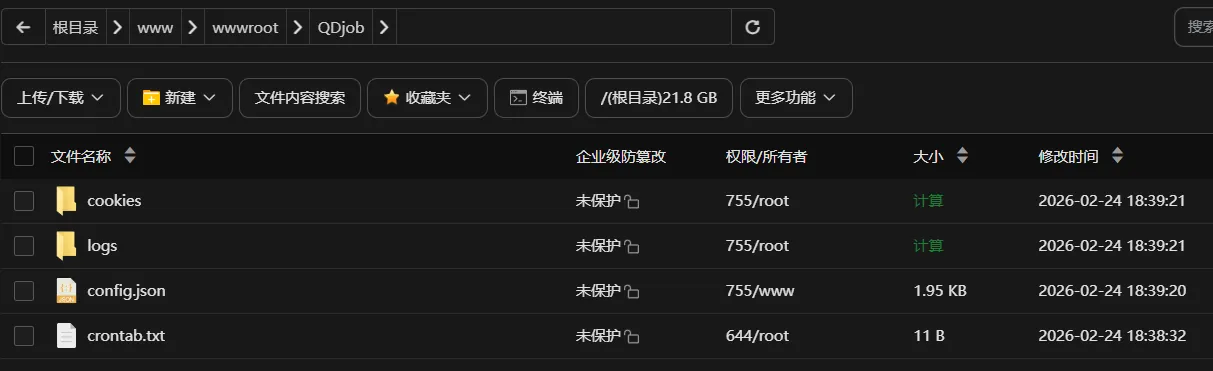
默认自动在每日的中午 12 点执行任务,如果需要更改请编辑crontab.txt,简单规则介绍见附录Cron 表达式结构
docker命令运行
自行搜索相关教程(docker安装)容器运行命令等,容器镜像地址为janiquiz/qdjob:latest
docker compose 运行
自行搜索相关教程(docker安装,docker compose安装),compose 内容填写见附录compose 容器编排
附录
compose 容器编排
services:
  worker:
    image: janiquiz/qdjob:latest
    container_name: qdjob
    restart: unless-stopped
    volumes:
      # 只需要映射这一个根目录即可
      - /www/wwwroot/QDjob:/app
    environment:
      - TZ=Asia/Shanghai
/www/wwwroot/QDjob:/app中冒号左侧/www/wwwroot/QDjob需要更改为自己的数据目录
Cron 表达式结构
默认配置为:0 12 * * *
| 位数(5 位) | 位置 1 | 位置 2 | 位置 3 | 位置 4 | 位置 5 |
|---|---|---|---|---|---|
| 默认值 | 0 | 12 | * | * | * |
| 代表含义 | 分钟 | 小时 | 日期 | 月份 | 星期 |
| 取值范围 | 0-59 | 0-23 | 1-31 | 1-12 | 0-7 |
补充:
- 星期的取值里,0 和 7 都代表周日,1 代表周一,以此类推。
*含义是匹配所有值,即不加限定
默认配置0 12 * * *的含义是在每一个月、每一天、每一周的任意一天,中午 12 点 0 分执行任务
compose 配置中 TZ=Asia/Shanghai 代表北京时间